🗃 Extension de navigateur ArchiveBox
Cette extension envoie des onglets ou des URL correspondant à certains motifs vers votre instance ArchiveBox pour les conserver hors ligne. Elle offre plusieurs avantages :
- Gardez le contrôle de vos données : enregistrez le contenu important et protégez-le des liens morts.
- Protégez vos données : conservez des copies hors ligne dans des formats courants et durables.
- Exploitez vos données : organisez vos favoris, recherchez dans votre historique et connectez d’autres systèmes avec les API ArchiveBox.
Obtenir l’extension
Chrome / Brave / Autres navigateurs basés sur Chromium
Firefox / Waterfox / Tor Browser / Autres navigateurs basés sur Firefox
Safari / iOS Safari (incluse dans ArchiveBox.app pour iOS/macOS)
Captures d’écran
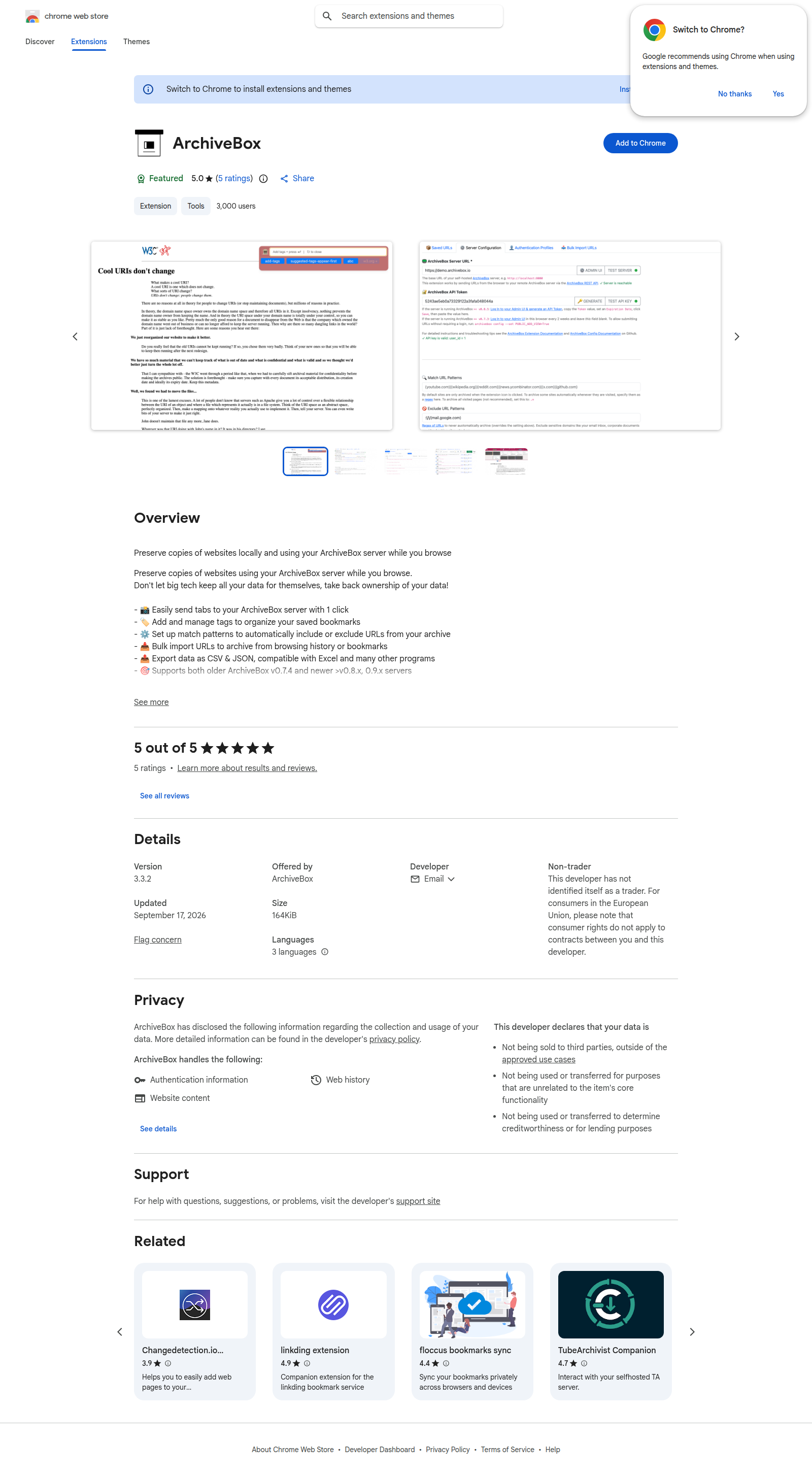
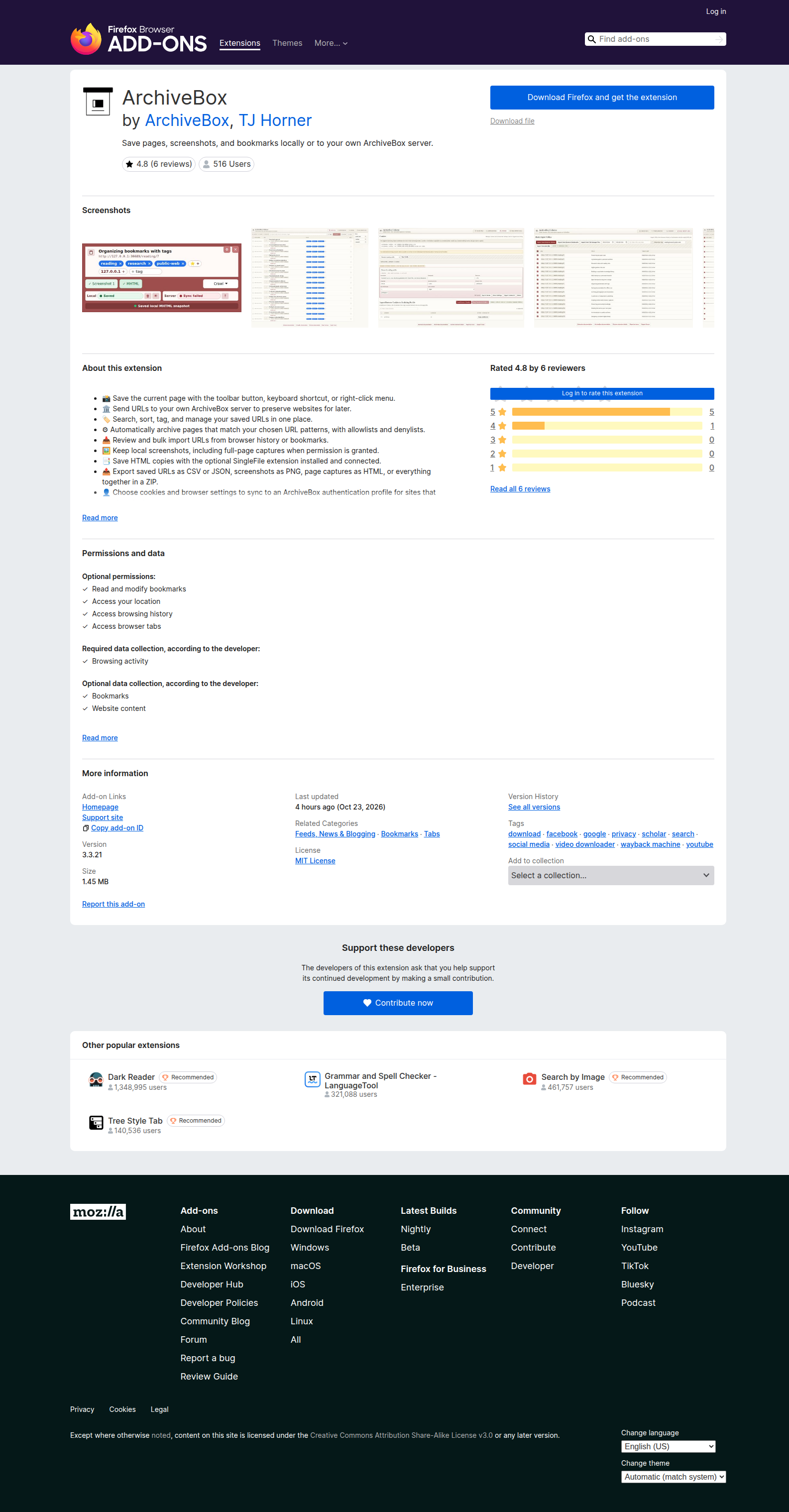
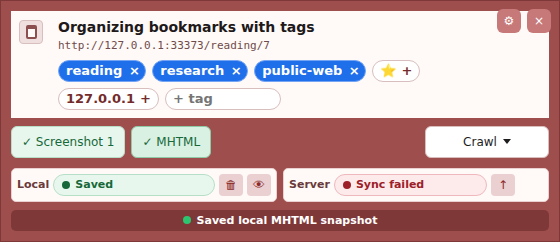
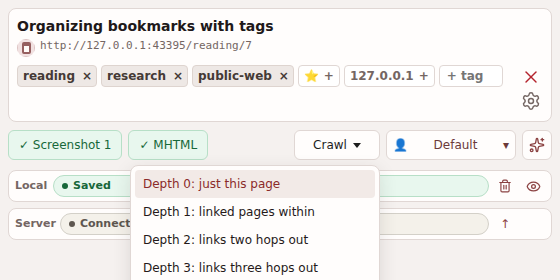
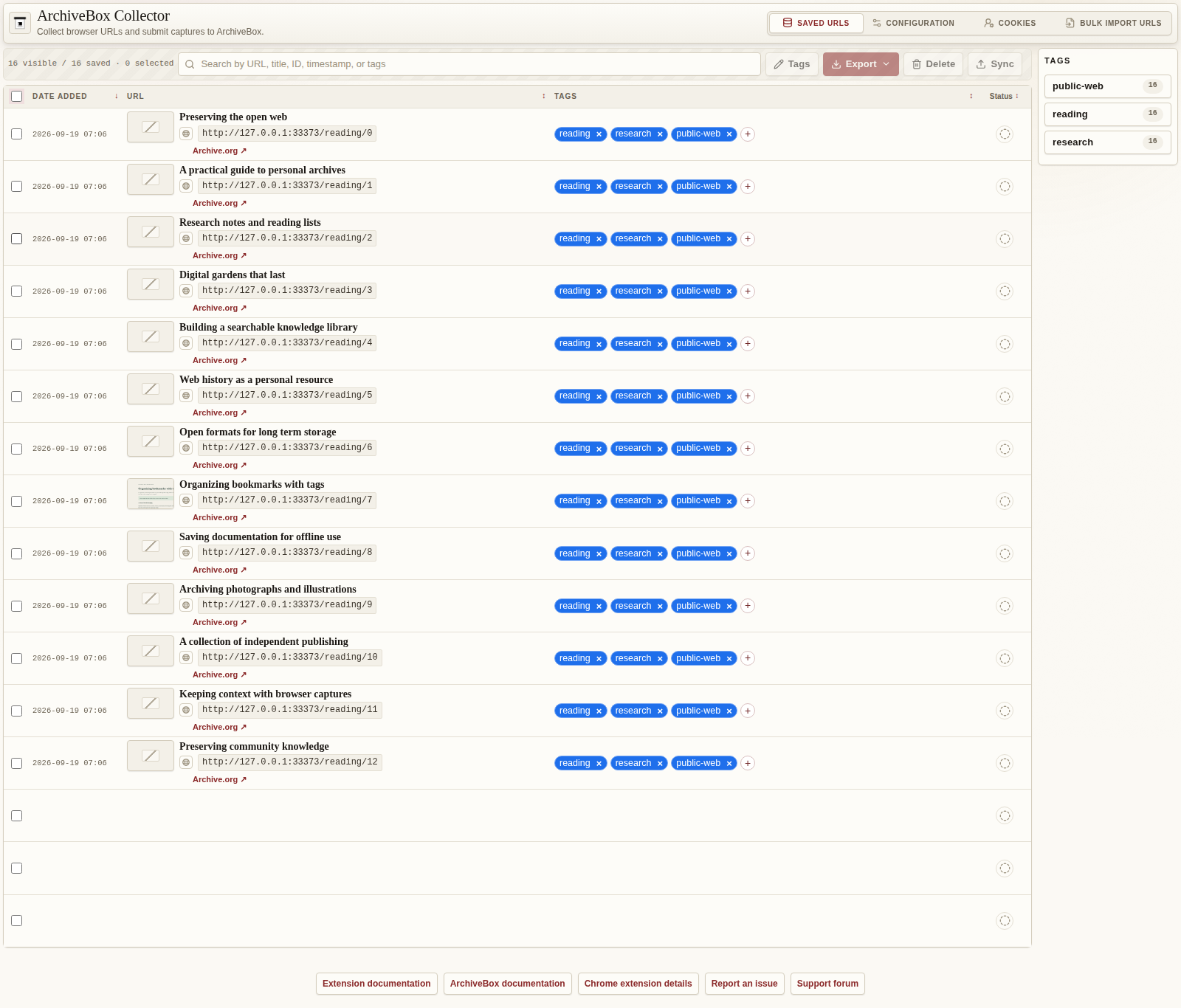
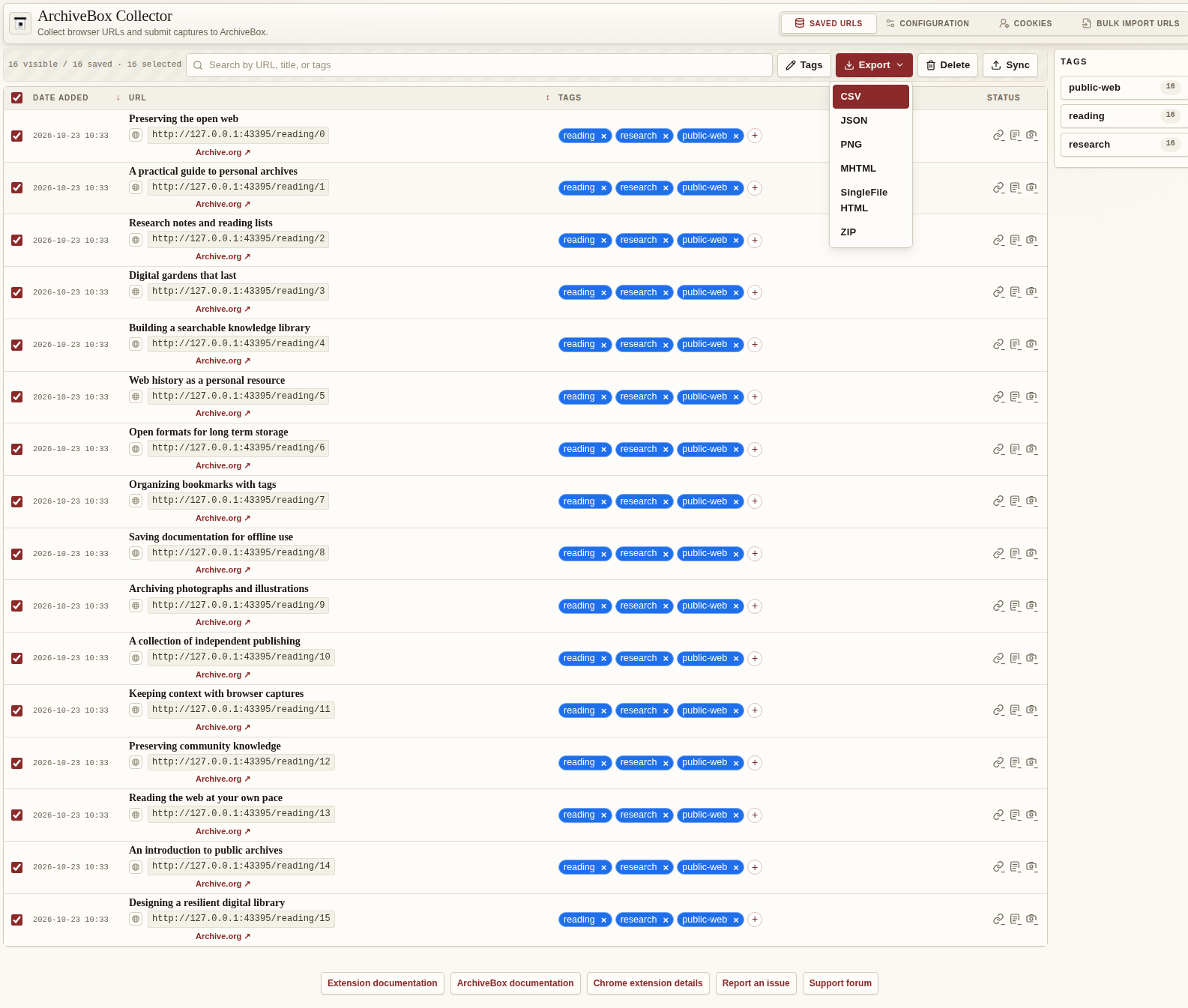
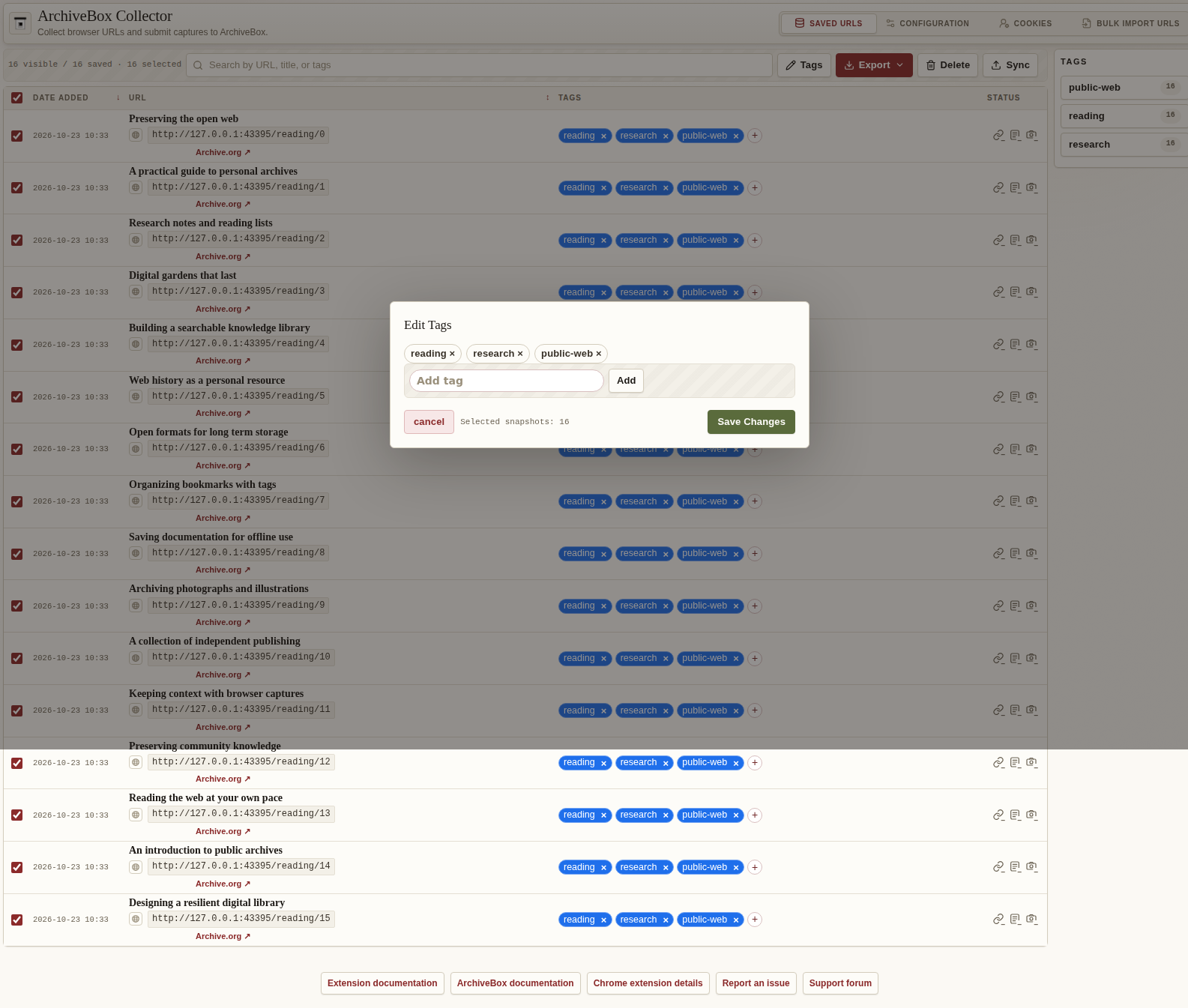
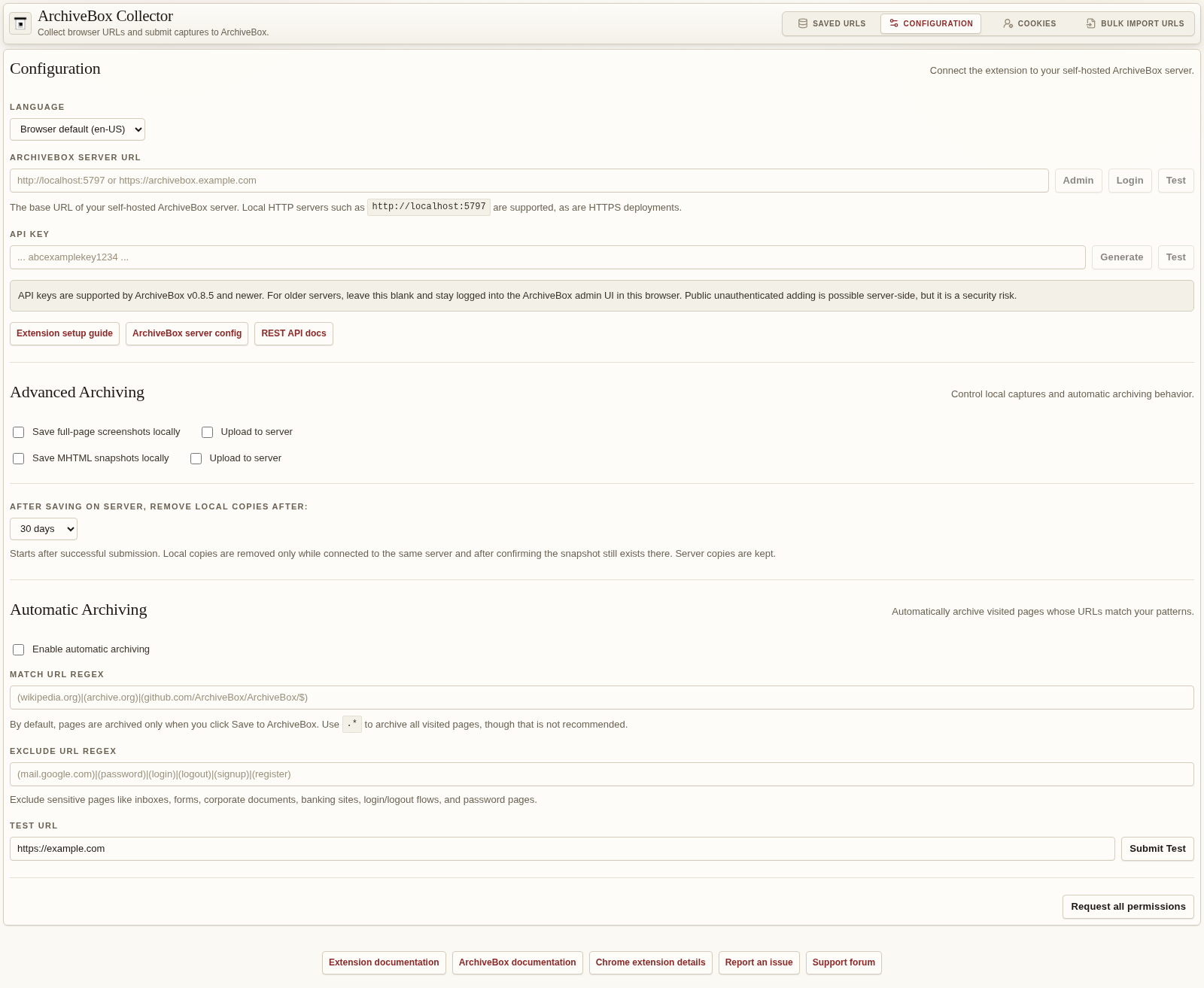
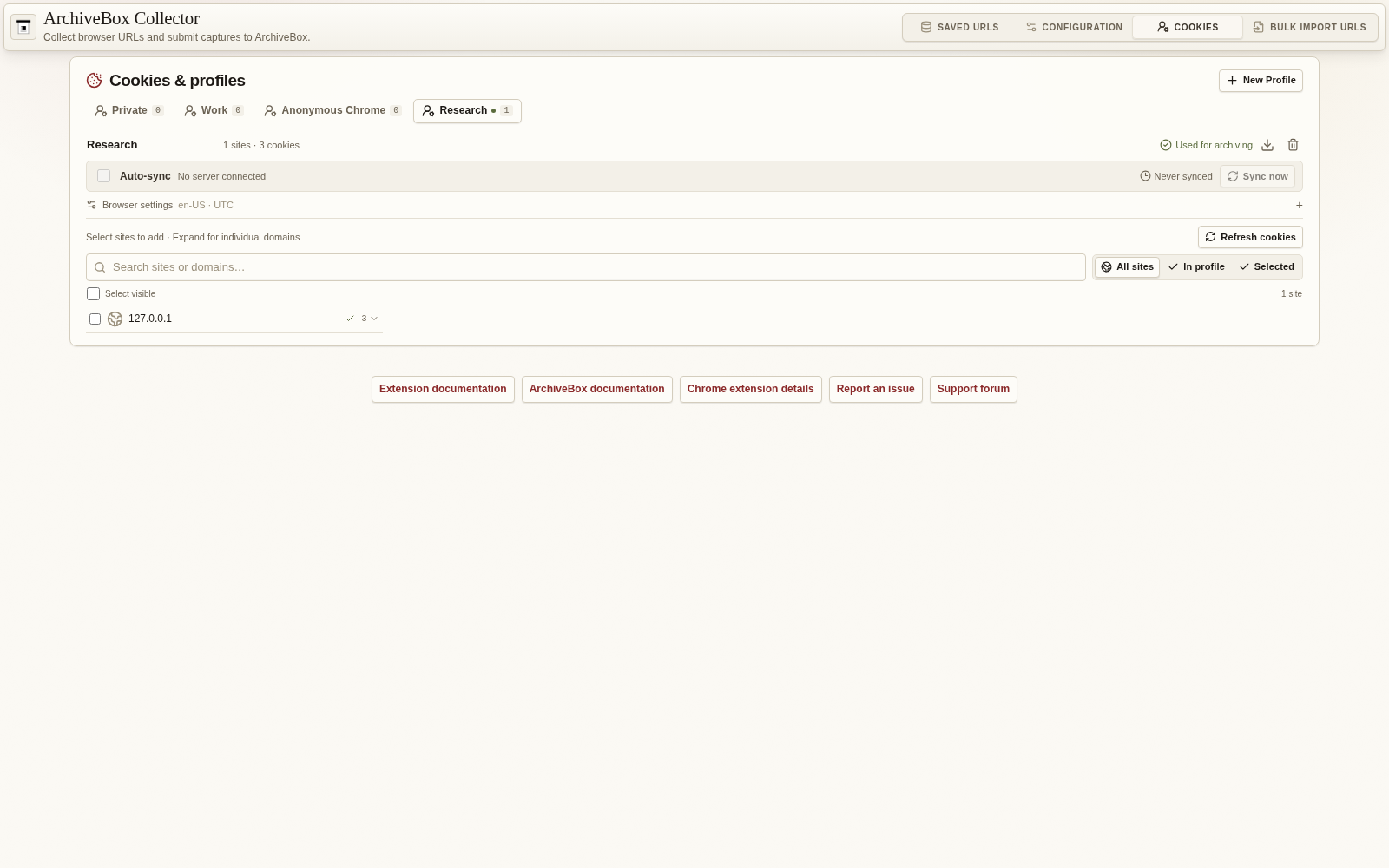
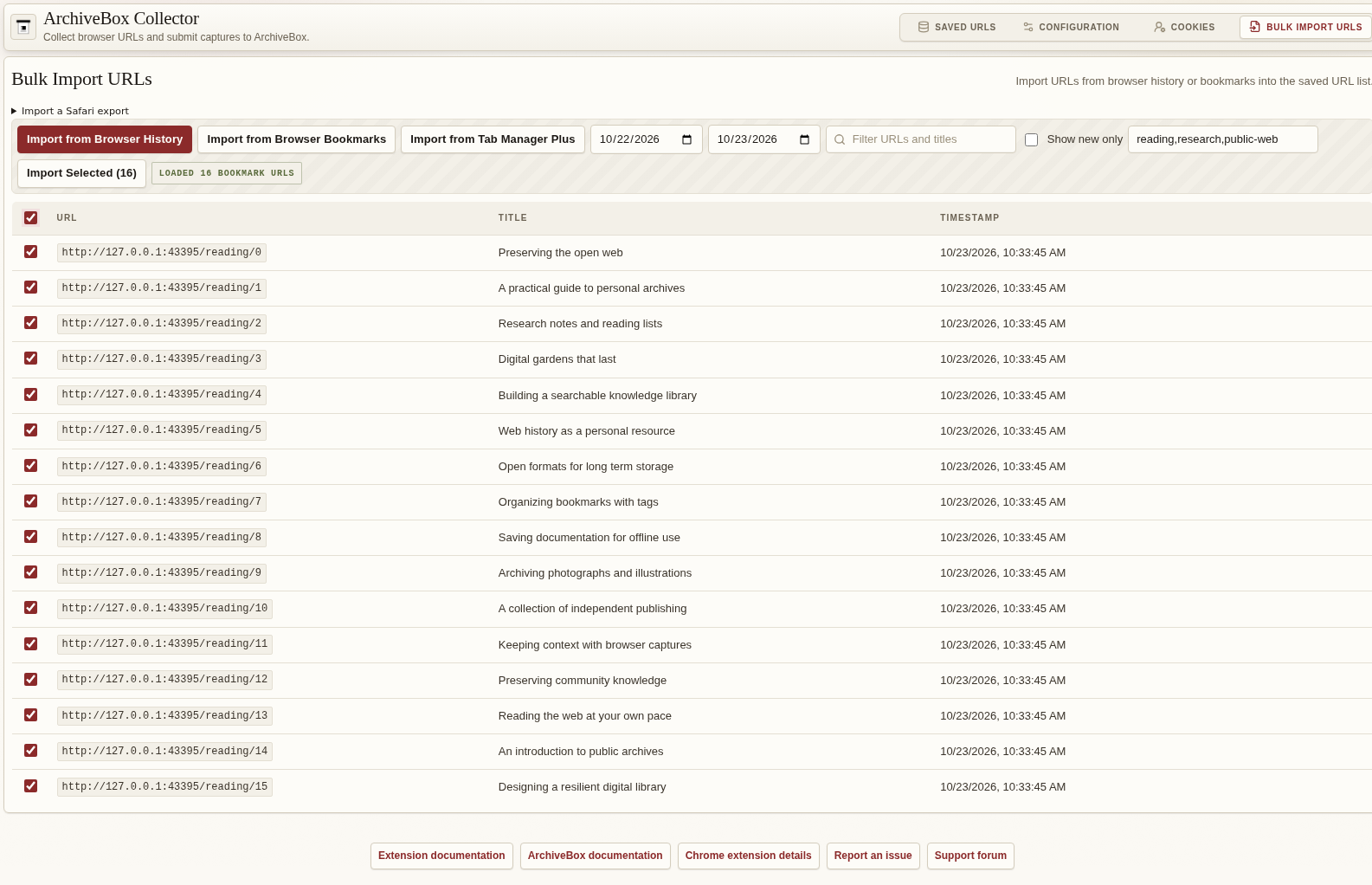
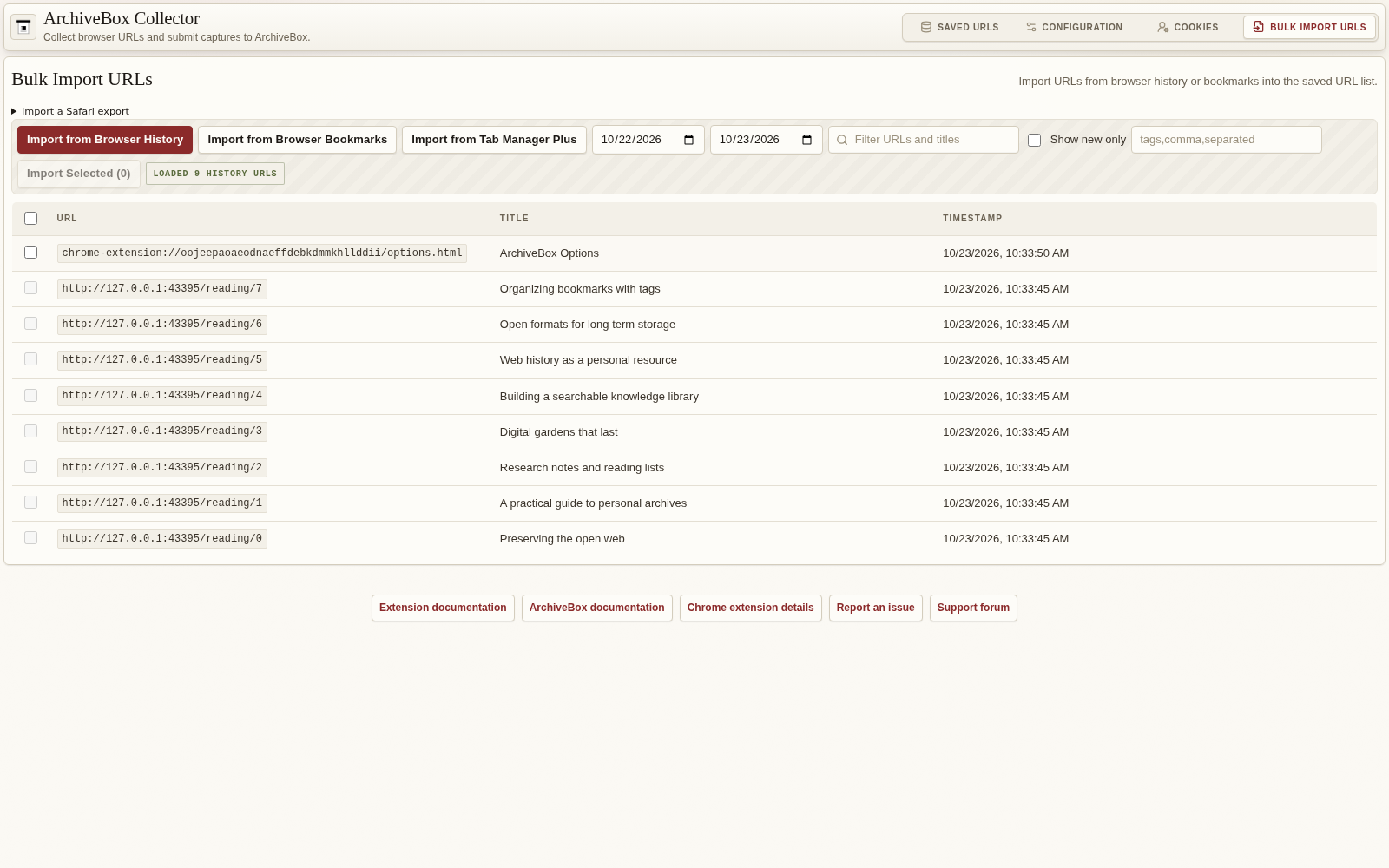
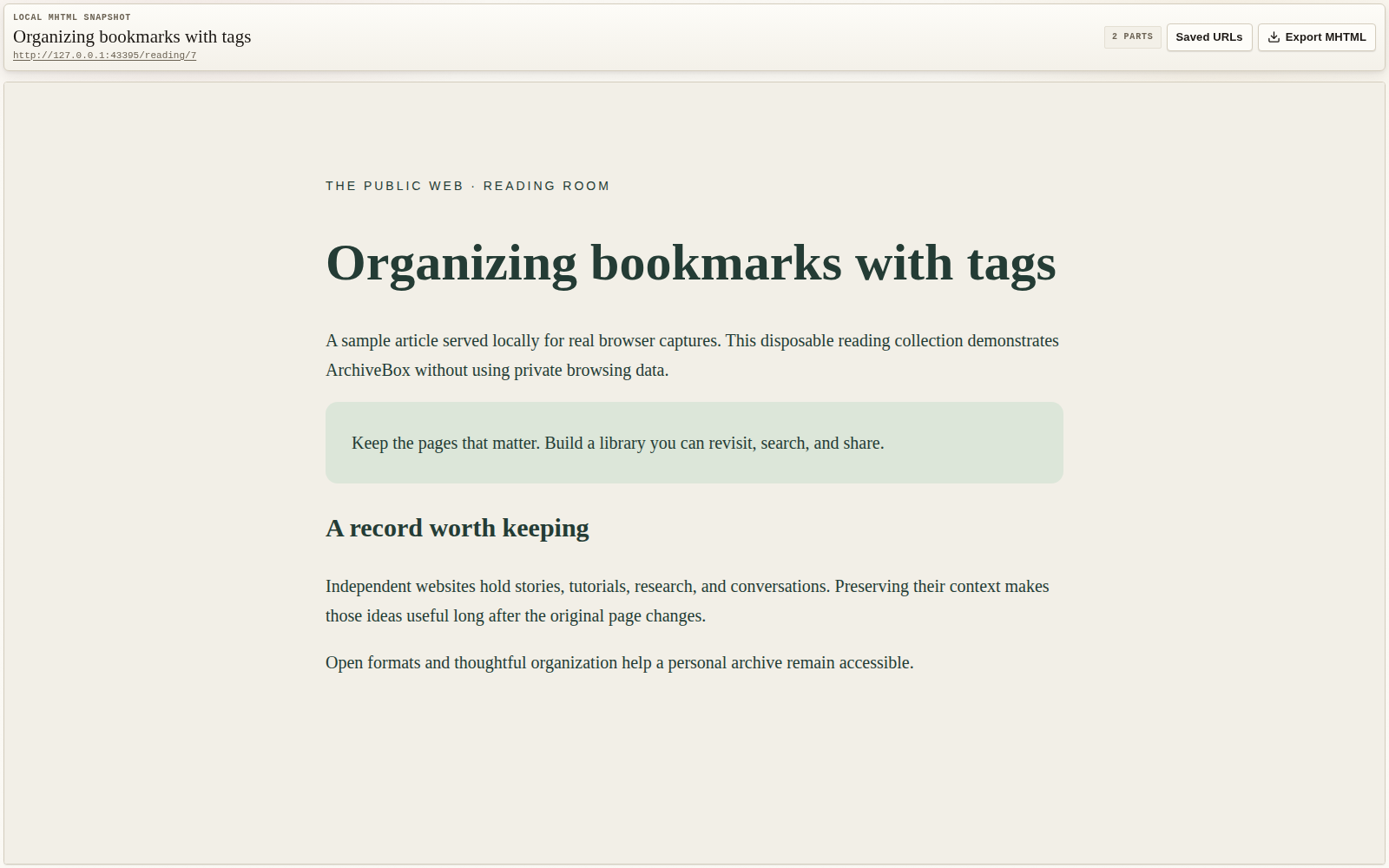
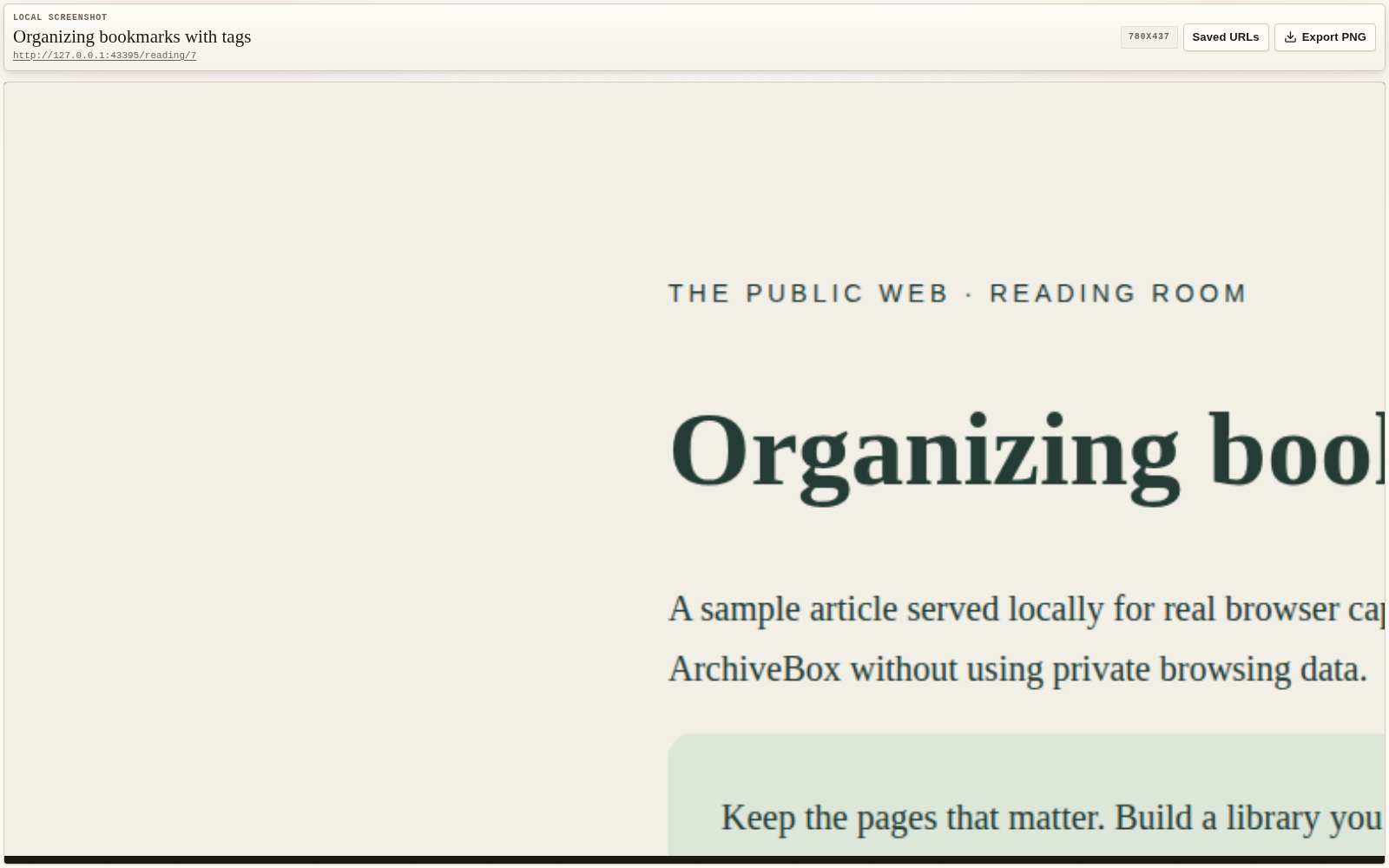
Fonctionnalités
- 📸 Enregistrez la page actuelle avec le bouton, un raccourci clavier ou le menu contextuel.
- 🏛️ Envoyez les URL à votre serveur ArchiveBox pour préserver les sites.
- 🏷️ Recherchez, triez, étiquetez et gérez les URL enregistrées.
- ⚙️ Archivez automatiquement les pages correspondant à vos motifs, avec listes d’autorisation et d’exclusion.
- 📥 Vérifiez et importez en masse les URL de l’historique ou des favoris de Chrome, Edge et Firefox.
- 🧭 Importez les signets, la liste de lecture et l’historique Safari depuis des fichiers exportés.
- 🖼️ Conservez des captures locales, y compris des pages complètes lorsque la permission est accordée.
- 📄 Enregistrez des copies MHTML locales. (Chrome et Edge.)
- 📑 Enregistrez des copies HTML avec l’extension SingleFile installée et connectée.
- 📤 Exportez les URL en CSV ou JSON, les captures en PNG, les pages en HTML ou MHTML, ou le tout dans un ZIP.
- 👤 Choisissez les cookies et les réglages du navigateur à synchroniser avec un profil d’authentification ArchiveBox pour les sites nécessitant une connexion.
- 🧹 Choisissez la durée de conservation des copies locales et leur nettoyage après envoi au serveur.
- 🌐 Utilisez l’extension en anglais, espagnol ou chinois simplifié.
Importer depuis Safari
Safari ne fournit pas d’accès en masse aux favoris ou à l’historique via ses API WebExtension. Utilisez l’option Apple exportation des données de navigation: sur Mac, choisissez Fichier → Exporter les données de navigation vers un fichier; sur iPhone/iPad, choisissez Settings → Applications → Safari → Export. Sélectionnez les favoris, la liste de lecture et l’historique disponibles.
Dans Options de l’extension → Importer des URL en masse, choisissez les données Safari à importer et la période de l’historique, puis sélectionnez le ZIP exporté (ou les fichiers HTML/JSON extraits). Vérifiez les URL, sélectionnez celles à conserver et cliquez sur Importer la sélection. Les URL déjà enregistrées sont signalées comme doublons. L’historique conserve l’heure de visite d’origine. Les fichiers sont analysés localement, les mots de passe et les cartes de paiement sont ignorés, et les importations rejoignent la même liste d’URL enregistrées que les autres sources d’importation. Utilisez les actions de synchronisation existantes pour les envoyer au serveur.
Captures locales
Lorsque l’enregistrement local des captures est activé dans les options, l’extension stocke les fichiers capturés dans le stockage OPFS local à l’extension avant d’afficher la fenêtre contextuelle :
- Capture de la page entière :
snapshots/YYYYMMDD/example.com/{uuid}/chrome_extension_screenshot/screenshot.png - Capture MHTML :
snapshots/YYYYMMDD/example.com/{uuid}/chrome_mhtml/snapshot.mhtml
Les copies locales dans OPFS sont supprimées après 30 jours par défaut ; vous pouvez configurer l’extension pour les conserver indéfiniment ou les supprimer dès que le serveur reçoit l’URL.
Configuration
- Configurez un ArchiveBox et vérifiez qu’il est accessible depuis l’appareil sur lequel vous naviguez
- Dans ArchiveBox 0.9.0, ouvrez Administration → API → Clés API → Créer une clé API, créez une clé et copiez-la.
- Ouvrez Options de l’extension → Configuration, collez la clé dans Clé API, puis saisissez l’URL de votre serveur ArchiveBox (par exemple
https://archivebox.example.com) dans URL du serveur. Enregistrez la configuration et testez la connexion. - ✅ Essayez-la en faisant un clic droit sur une page et en sélectionnant
Save to ArchiveBox, ou en cliquant sur l’icône de l’extension dans la barre des menus.
Développement
✨ Contribution originale de TJ Horner (@tjhorner), désormais maintenue par @benmuth et le ArchiveBox équipe.
Pour contribuer à cette extension (ou simplement la compiler pour vous-même), vous devrez télécharger et installer Node.js et pnpm.
git clone https://github.com/ArchiveBox/archivebox-browser-extension
cd archivebox-browser-extension/

pnpm install
pnpm compile
pnpm build
pnpm build:edge
pnpm build:firefox
pnpm build:safari
Pour le développement local :
pnpm dev           # Chrome / Chromium
pnpm dev:edge      # Edge
pnpm dev:firefox   # Firefox
pnpm dev:safari    # Safari WebExtension build
Pour une compilation locale de type production, chargez .output/chrome-mv3 dans Chrome / Chromium avec Charger l’extension non empaquetée interface, chargez .output/edge-mv3 dans Edge avec edge://extensions, chargez .output/firefox-mv3 dans Firefox avec about:debugging, ou chargez .output/safari-mv3 dans Safari via Réglages → Développeur → Ajouter une extension temporaire.
Pour vérifier la conservation locale avec de vraies réponses du serveur et l’horloge réelle d’une minute, démarrez un serveur ArchiveBox jetable sans workers d’archivage (afin de garder les envois en attente), compilez l’extension et exécutez :
ARCHIVEBOX_TEST_SERVER=http://127.0.0.1:5797 \
ARCHIVEBOX_TEST_KEY_FILE=/path/to/disposable-server-api-key \
node scripts/test-retention-live.mjs
Le test réel importe des favoris via l’interface des options, les envoie, vérifie leur conservation en cas de déconnexion ou d’absence du serveur, contrôle la suppression d’OPFS et des métadonnées, redémarre le service worker et attend l’expiration automatique après un nouvel envoi. Il crée des enregistrements de test sur le serveur et supprime l’un des siens pour tester une capture absente ; utilisez une collection jetable. Les vérifications des valeurs par défaut, de la persistance et de la disposition de l’interface s’exécutent avec pnpm exec playwright test tests/retention.test.ts tests/options-responsive.test.ts.
Historique des versions
- 2026-05 L’extension v3.2.1 a ajouté la synchronisation des personas d’ArchiveBox 0.9 et des corrections des autorisations de l’hôte serveur
- 2026-05 L’extension v3.2.0 a migré vers WXT, React, TypeScript et Manifest v3, avec des captures d’écran locales, des captures MHTML dans Chrome / Edge et des captures HTML avec SingleFile
- 2025-03 Nouveau Manifest v3 Extension v2.1.3 Publiée
- 2024-11 Développement a commencé de l’extension v2, avec une interface et des options d’étiquetage plus avancées
- 2024-01 Le dépôt de l’extension a été déplacé depuis
tjhorner/archivebox-exporterversArchivebox/archivebox-browser-extension - 2021-09 L’extension est officiellement prise en charge par ArchiveBox v0.6.2 ; il n’est plus nécessaire d’exécuter
:devbranche - 2021-07 Extension initiale publiée sur les boutiques d’extensions Chrome et Mozilla
- 2021-06 @tjhorner Créée l’initiale
archivebox-exporterextension
Autres extensions d’archivage
D’autres extensions de navigateur archivent également le web et pourraient mieux répondre à vos besoins si ArchiveBox ne vous convient pas.
- ArchiveWeb.page (extension d’archivage à très haute fidélité de Webrecorder)
- SingleFile (une excellente extension pour enregistrer les pages dans un seul
.htmlfichier, déjà intégrée à ArchiveBox) - Hypothesis (extension axée sur l’annotation, qui permet aussi l’archivage)
- Memex (un autre projet axé sur l’annotation qui permet l’archivage)
- Save Page WE (une extension Firefox qui enregistre aussi les pages web dans un seul fichier HTML)
Autres projets d’aide ArchiveBox
D’autres projets facilitant l’importation d’URL dans ArchiveBox depuis diverses sources.
- https://github.com/layderv/archivefox (extension Firefox proposée par un utilisateur)
- https://github.com/Gertje823/ArchiveboxTelegramBot (Bot Telegram pour envoyer des URL à ArchiveBox)
- https://github.com/TheCakeIsNaOH/xbs-to-archivebox (Téléchargez vos favoris depuis xBrowserSync, filtrez-les et enregistrez-les dans ArchiveBox)
- https://github.com/emschu/archivebox-quick-add (utilitaire en Go pour ajouter des liens à ArchiveBox)
- https://github.com/FracturedCode/archivebox-reddit (sauvegarde automatiquement dans ArchiveBox les commentaires, publications et autres contenus Reddit enregistrés)
- https://github.com/dbeley/reddit_export_userdata (ancien utilitaire Python pour archiver du contenu Reddit dans ArchiveBox)
- https://github.com/jess-sol/reddit-exporter (exporte les données Reddit vers ArchiveBox)
- https://github.com/jonesd/archivebox-pinboard-tranformer (exporte les liens de Pinboard vers ArchiveBox)
- https://github.com/agg23/archivebox-url-forwarder (ancienne WebExtension pour transmettre des URL à ArchiveBox)
Licence
MIT Licence